機能ガイド
位置情報・バッテリー履歴の確認、安全エリアの設定、家族招待など、各機能の使い方をご案内します。
ホーム画面の概要
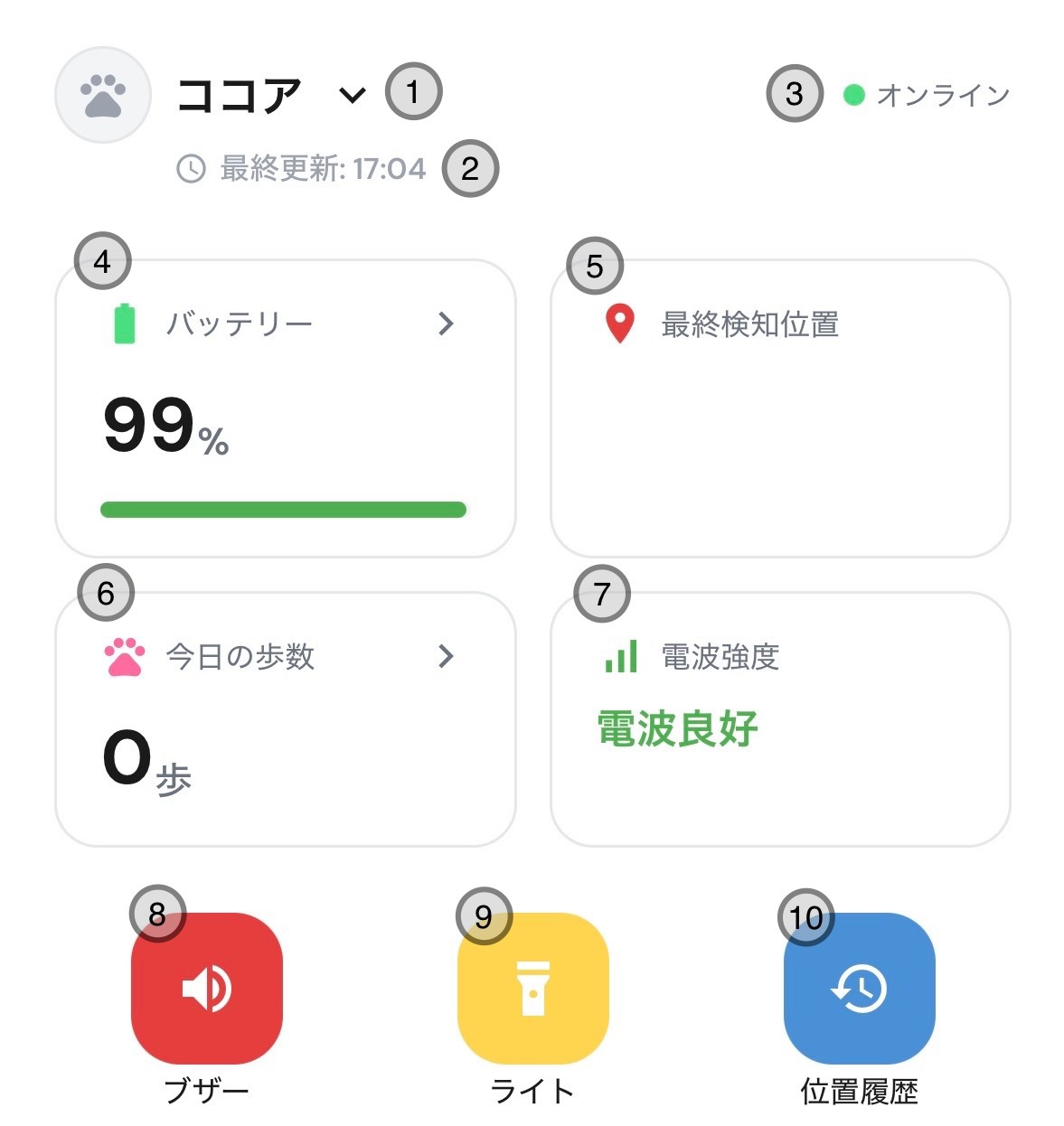
- ① 愛犬・愛猫のプロフィール写真と名前が表示されます。プロフィールが複数ある場合は、こちらをタップすると切り替えられます。
- ② 位置情報・バッテリーの残量・安全エリア通知履歴・歩数が更新された最新の時間が表示されます。
- ③ デバイスが通信できているとオンライン、通信できていないとオフラインと表示されます。
- ④ バッテリー残量が表示されます。
- ⑤ 検知した位置の住所が表示されます。
- ⑥ 歩数が表示されます。
- ⑦ デバイスがある場所の電波状況が表示されます。
- ⑧ デバイスが通信できている時にタップすると、デバイスからブザー音が鳴ります。
- ⑨ デバイスが通信できている時にタップすると、デバイスのLEDライトが赤く点灯します。
- ⑩ 過去に取得した位置情報を、地図上で確認できます。
位置情報画面の概要
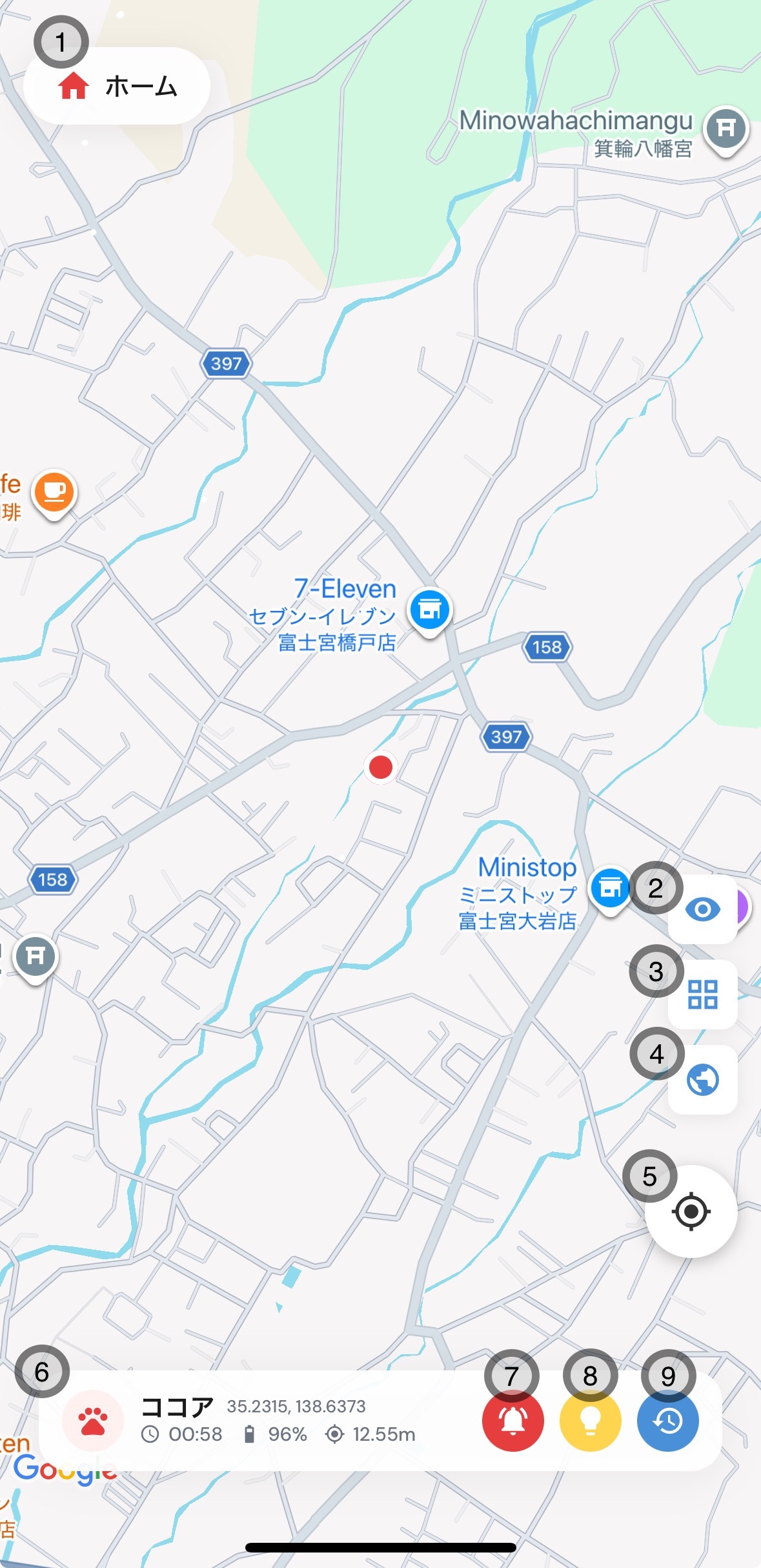
- ① ホーム画面に移動します。
- ② 画面下部にある詳細を非表示にできます。
- ③ 登録した安全エリアを一覧で確認できます。
- ④ 地図タイプを変更できます。
- ⑤ 飼い主さま(お使いのスマートフォン)の位置情報が表示されます。
- ⑥ 愛犬・愛猫の名前、現在地の緯度・経度、最終更新時間、バッテリー残量、位置精度が表示されます。
- ⑦ デバイスが通信できている時にタップすると、デバイスからブザー音が鳴ります。
- ⑧ デバイスが通信できている時にタップすると、デバイスのLEDライトが赤く点灯します。
- ⑨ 過去に取得した位置情報を、地図上で確認できます。
1つのアカウントで複数の愛犬・愛猫のプロフィールを登録できます。
ホーム画面でプロフィールを切り替えることで、それぞれの位置情報を確認したり、位置取得間隔や安全エリアの設定などができます。
1.「アカウント」→「ペットのプロフィール一覧」→「+ 新規登録」ボタンをタップ
2. 愛犬・愛猫の情報を入力し、「登録する」ボタンをタップ
3. ホーム画面に表示されている「デバイスを登録する」ボタンをタップし、デバイスを登録
4. 登録完了後、ホーム画面に表示されている「通信プランを選ぶ」ボタンをタップし、通信プランを契約
5. お支払い完了後、ホーム画面左上に表示されている「(ペット名) v」をタップすると、プロフィールを切り替えられます
登録している愛犬・愛猫ごとにデバイス1台と通信プランの契約が必要です。
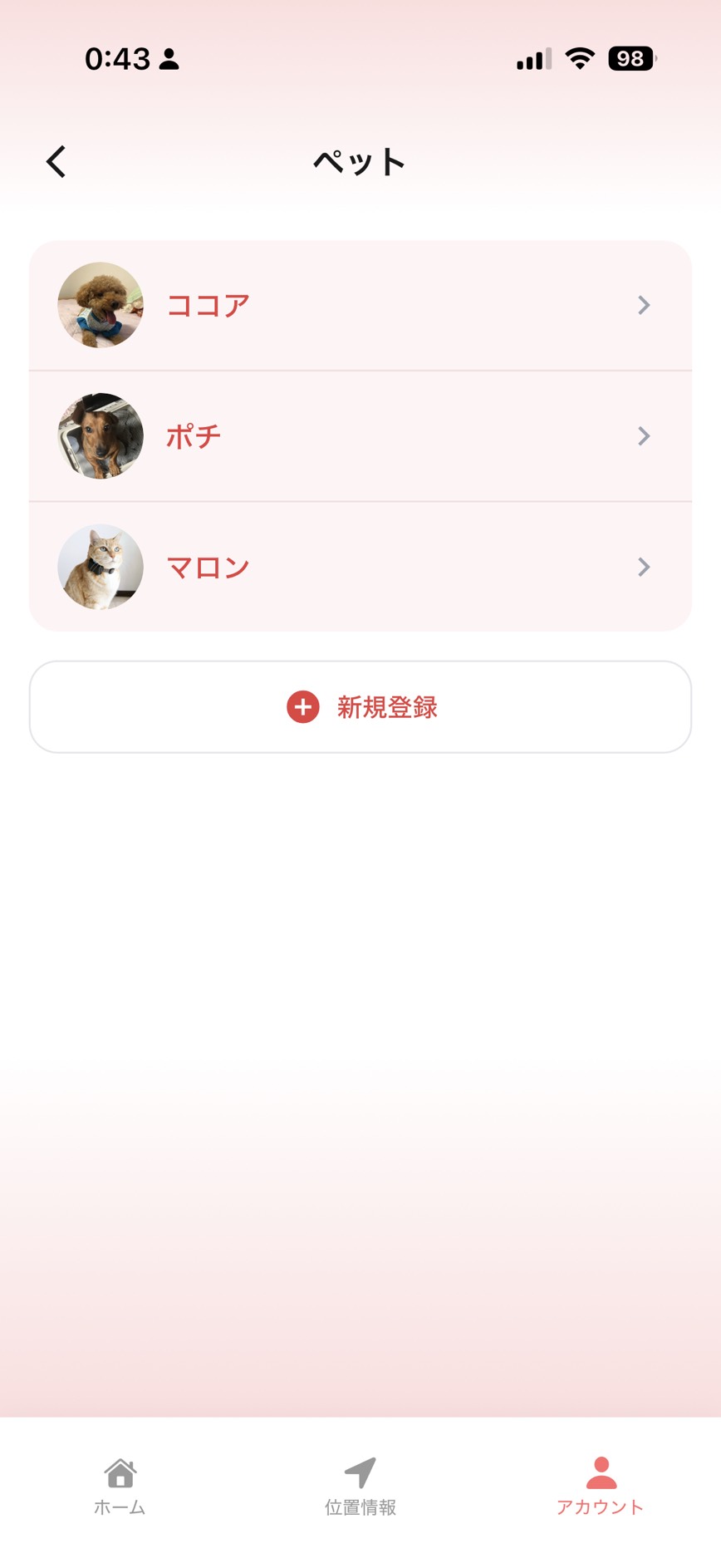
ペットのプロフィール一覧画面
1.「ホーム」→ バッテリー > をタップ
2. 最終更新時間時点でのバッテリー残量および状態と、バッテリー残量が更新された時間およびバッテリー推移が表示されます。
「バッテリー推移」の右上にある「過去24時間 v」をタップすると、日時を絞り込んで履歴を確認できます。
1.「ホーム」→ 今日の歩数 > をタップ
2. 最終更新時間時点での合計歩数、状態(デバイスが静止中または移動中)およびバッテリー残量と、歩数が更新された時間、歩数推移および過去の歩数の記録が表示されます。
「歩数推移」横にある「過去1週間 v」をタップすると、日時を絞り込んで履歴を確認できます。
「今日の歩数」内にある「変更」ボタンをタップし、歩数を変更後、「保存」ボタンをタップしてください。
標準設定は2000歩です。
1.「ホーム」→ 位置履歴 をタップ または 「位置情報」→ 画面右下にある青い時計マークをタップ
2. 画面左下にある「過去24時間 ^ 」をタップすると、日時を絞り込んで履歴を確認できます。
絞り込み後、画面下部にある赤い再生ボタンをタップすると、位置情報を取得した順に緑の点が地図上を移動し、移動ルートを確認できます。
画面右下にあるターゲットマークをタップすると、飼い主さま(お使いのスマートフォン)の位置情報が表示されます。
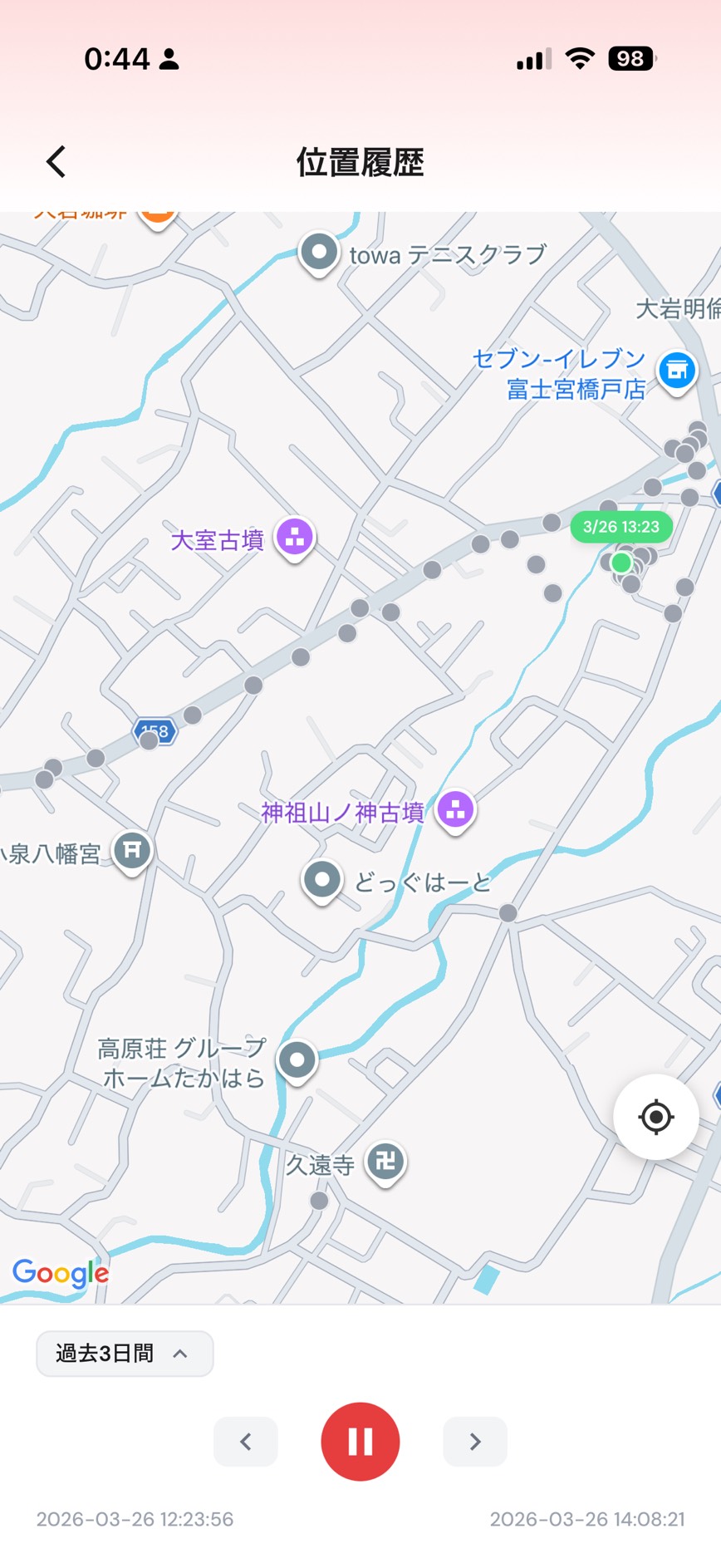
位置情報の履歴画面
位置情報を取得する頻度(間隔)はいつでも変更できるので、バッテリー残量やご使用用途などに合わせて変更できます。
移動中の位置取得間隔:愛犬・愛猫が移動している時の位置情報の更新頻度を設定します
静止時の位置取得間隔:愛犬・愛猫が動いていない時の位置情報の更新頻度を設定します
1.「ホーム」→「追跡設定」内の「移動中の位置取得間隔」または「静止時の位置取得間隔」をタップ
2. ご希望の間隔をタップ
3.「変更する」ボタンをタップ
・移動中の位置取得間隔:1分
・静止時の位置取得間隔:1時間
バッテリーの消費速度と位置情報の精度のバランスを考慮した設定です。お散歩中は位置情報を高頻度で取得し、屋内で過ごしている時は取得頻度を低くすることでバッテリー消費を抑えます。
間隔を短くするほど、より高頻度で位置情報が更新されますが、バッテリーの減りが早くなります。バッテリー残量にご注意いただき、必要に応じて設定を変更してください。
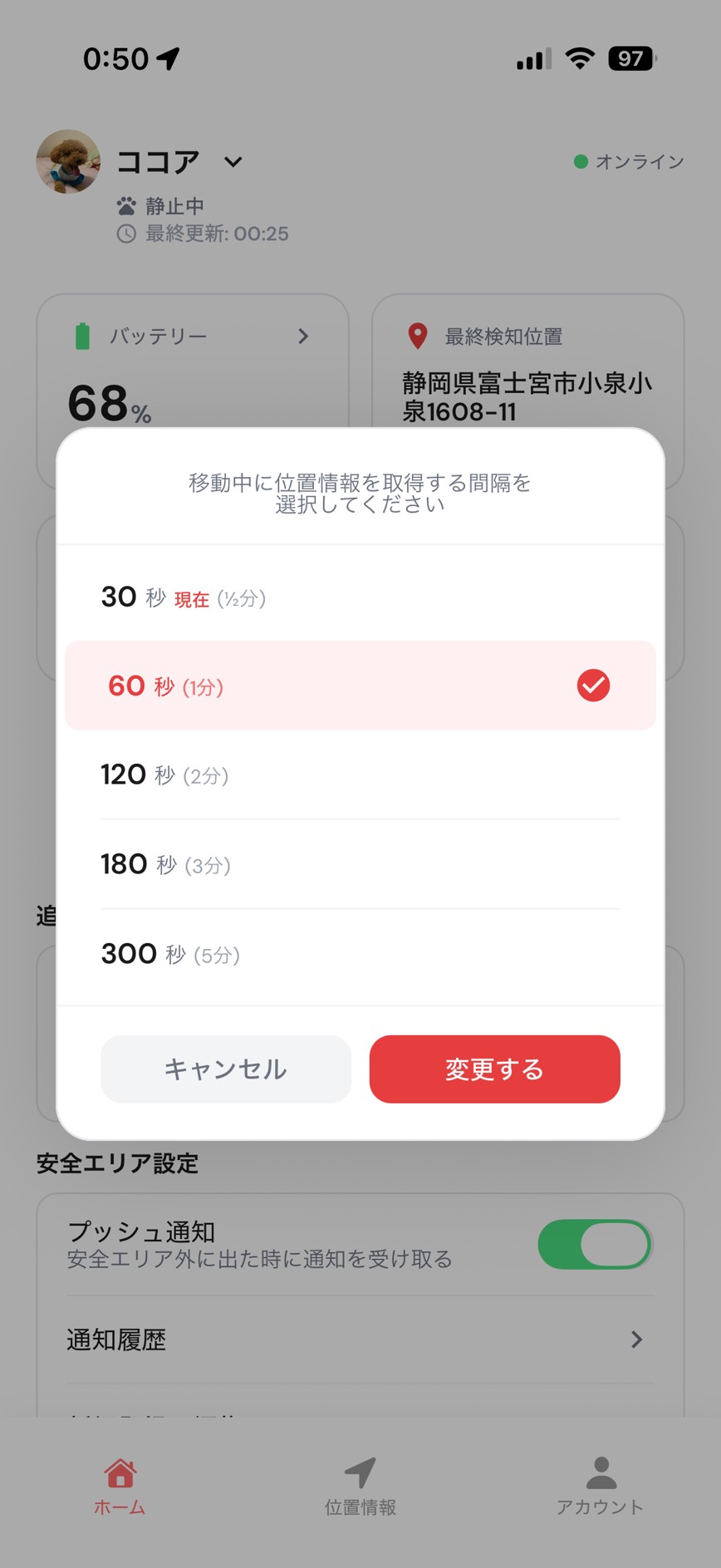
移動中の位置取得間隔の変更画面
飼い主さまが安全だと判断した場所(ご自宅やかかりつけの病院など)を「安全エリア」として設定できます。
また、愛犬・愛猫が設定した安全エリアに入った時および安全エリアから出た時に、スマートフォンに通知が届くよう設定できます。
安全エリアは複数登録できます。
正確な現在地を登録するため、お使いのスマートフォンの位置情報サービスが有効になっているかを事前にご確認ください。
1.「ホーム」→「安全エリア設定」内の「新規登録・編集」をタップ または 「位置情報」→ 画面右にある4つの四角マークをタップ
2.「新しいフェンスを追加」をタップ
3. フェンス名(例:自宅・〇〇病院・〇〇公園)を入力
4. 形状を選択し、範囲を決定
・形状で円形を選択した場合:スライダーを動かして半径を決定
・形状で四角形を選択した場合:「- 縮小」「+ 拡大」ボタンをタップ、または、地図上にある四角の角のマーカー(青い四角)を動かしてサイズを決定
※ 現在地以外を登録する場合は、手動で地図を動かし、登録したい場所をタップしてください
※ 地図右下にあるターゲットマークをタップすると、現在地に戻ります
5. 入場・離脱アラームを設定(標準ではどちらも有効になっています)
・入場アラームを有効にした場合:愛犬・愛猫が安全エリアに入った時に、スマートフォンにプッシュ通知が届きます
・離脱アラームを有効にした場合:愛犬・愛猫が安全エリアから出た時に、スマートフォンにプッシュ通知が届きます
6. 「登録する」ボタンをタップ
安全エリアを複数登録する場合、安全エリア毎にアラームを設定できます。一時的に全アラームを無効にしたい場合は、「ホーム画面」→「安全エリア設定」内の「プッシュ通知」をOFF(ボタンがグレーの状態)にしてください。
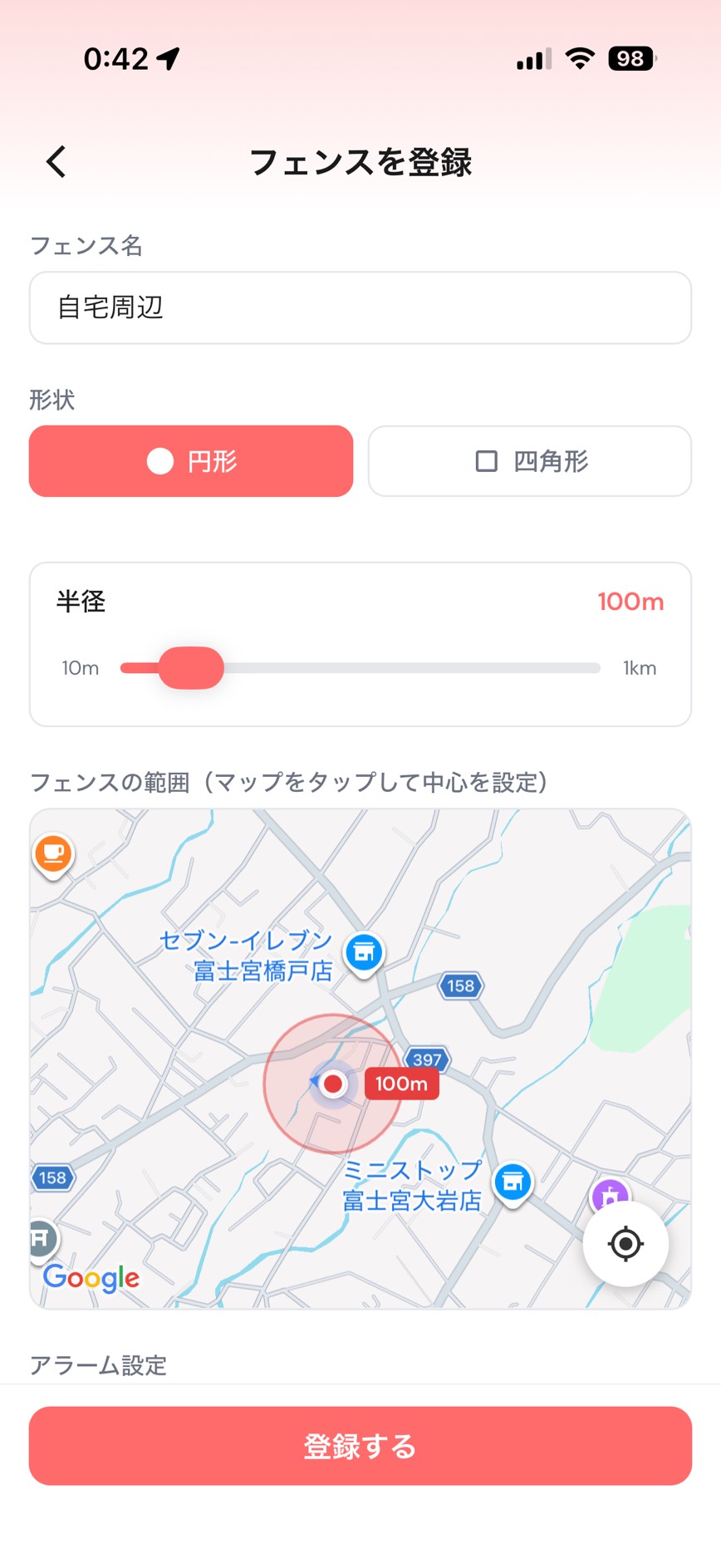
安全エリアの登録画面
1.「ホーム」→「安全エリア設定」内の「通知履歴」をタップ
2. 安全エリアに入った時と安全エリアから出た時に届いた通知を一覧で確認できます
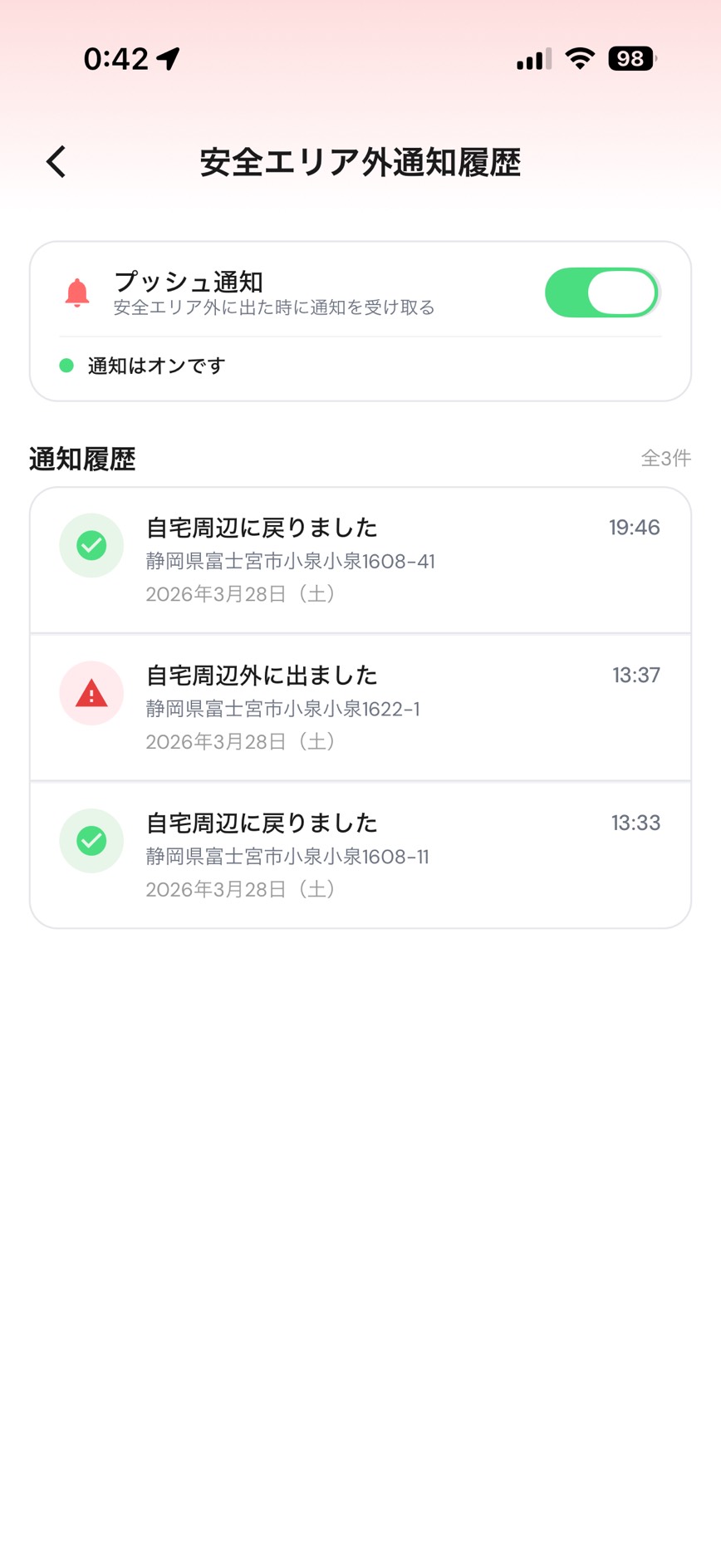
安全エリアの通知履歴画面
ご家族やパートナーを招待して、一緒に愛犬・愛猫を見守ることができます。
招待されると現在地や各履歴の確認、安全エリア通知の受信などが可能になります。
招待方法(AさんがBさんを招待する場合):
① Bさんがアカウントを新規登録する
1. Bさんが「いぬなら/ねこなら」アプリをダウンロードし、アカウントを登録
2. 登録完了後、「まずはプロフィールを作成しよう!」と表示されますので、「キャンセル」ボタンをタップ
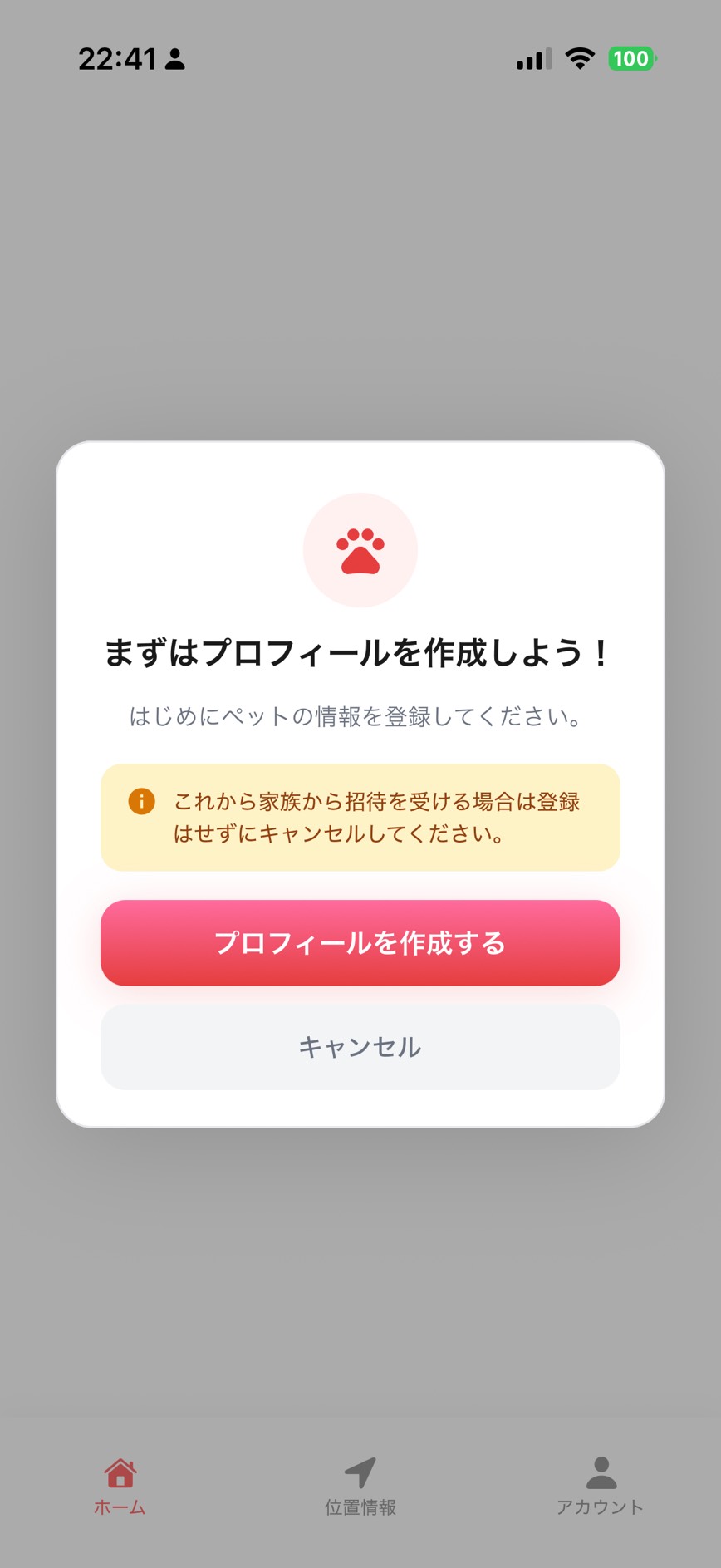
①-2 アカウント登録完了後の画面(「キャンセル」ボタンをタップ)
② AさんがBさんを招待する
1. Aさんがアプリを開き、「アカウント」→「ペットのプロフィール一覧」→ 対象のプロフィールをタップ →「家族」内の「新しく招待」ボタンをタップ
2. Bさんがアカウント登録時に使用したメールアドレスを入力し、「招待する」ボタンをタップ
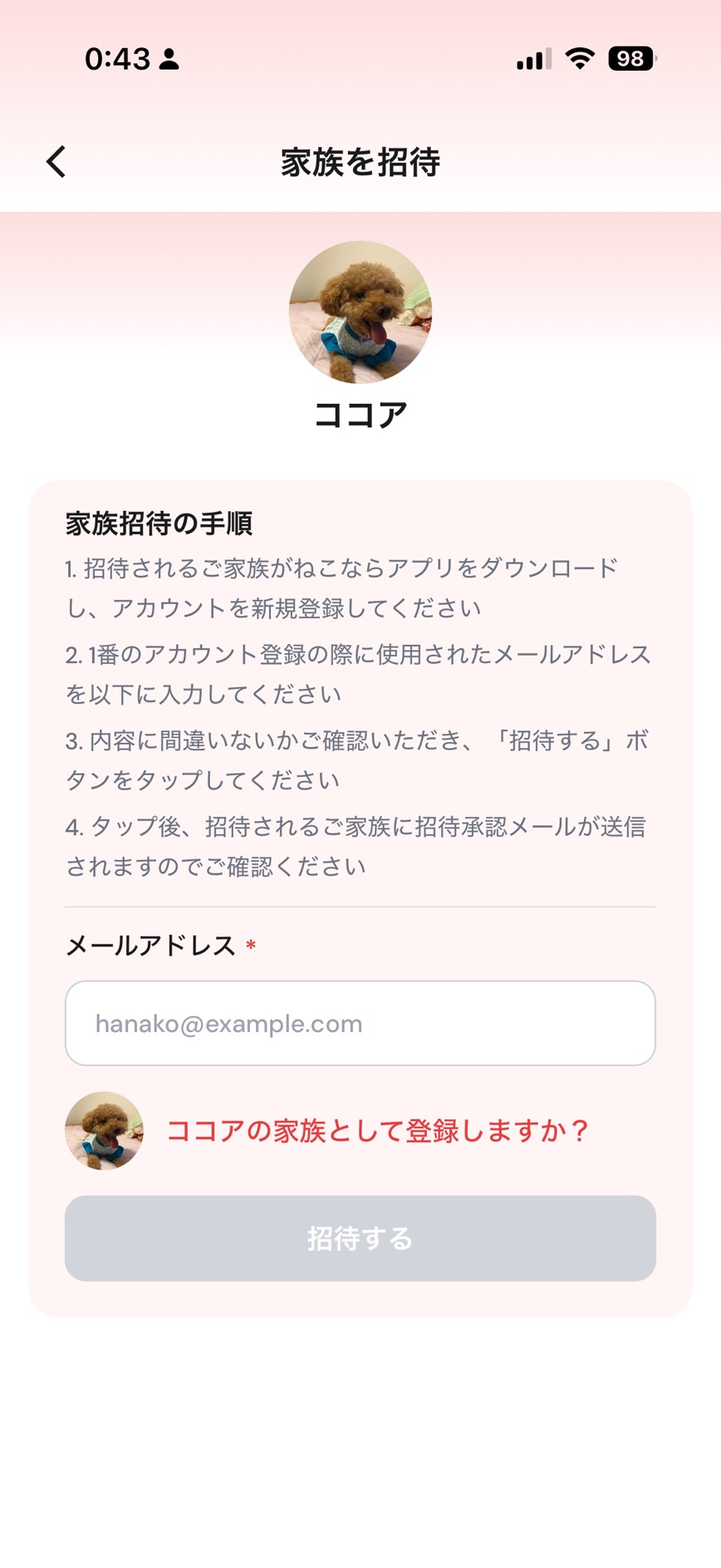
②-2 メールアドレス入力画面
③ Bさんが招待を承認する
1. ②完了後、Bさんに家族招待メールが届きますので、Bさんがメールを開き「招待を承認する」ボタンをタップ
2. 承認後、自動でブラウザアプリに遷移し、「承認が完了しました。」と表示されますので、いぬなら / ねこならアプリに戻る
3. BさんのアプリにAさんの愛犬・愛猫の位置情報等が表示され、Aさんの愛犬・愛猫のプロフィールの「家族」欄にBさんの名前が表示されます
家族招待機能は追加料金なしでご利用いただけます。何人で見守っても追加料金は発生しません。
招待された方(Bさん)は以下の機能をご利用いただけません。
・Wi-Fi登録
・プロフィールの基本情報および写真の変更
・プロフィールの削除
・家族招待
・追跡設定の変更
・安全エリアの登録および変更
・デバイス連携の解除
・通信プランの変更および契約の解約