アカウント・通信プラン管理
アカウントおよび愛犬・愛猫のプロフィールの管理方法や、通信プランの変更・解約方法などをご案内します。
アカウント画面の概要
ユーザー名:各ユーザー情報の閲覧および変更、退会(アカウントの削除)ができます
ペットのプロフィール一覧:愛犬・愛猫の情報閲覧、変更および削除、新しいプロフィールの登録、家族・デバイス・通信プランの確認および設定変更ができます
運営からのお知らせ:いぬなら / ねこなら運営局からのお知らせを確認できます
サポート:ご利用に際してのご不明点などを、いぬなら / ねこなら運営局へお問い合わせいただけます
バグ報告・改善要望:アプリの不具合についてや改善等のご要望を、いぬなら / ねこなら運営局へお送りいただけます
ログアウト:ログインしているアカウントからログアウトし、ログイン画面が表示されます
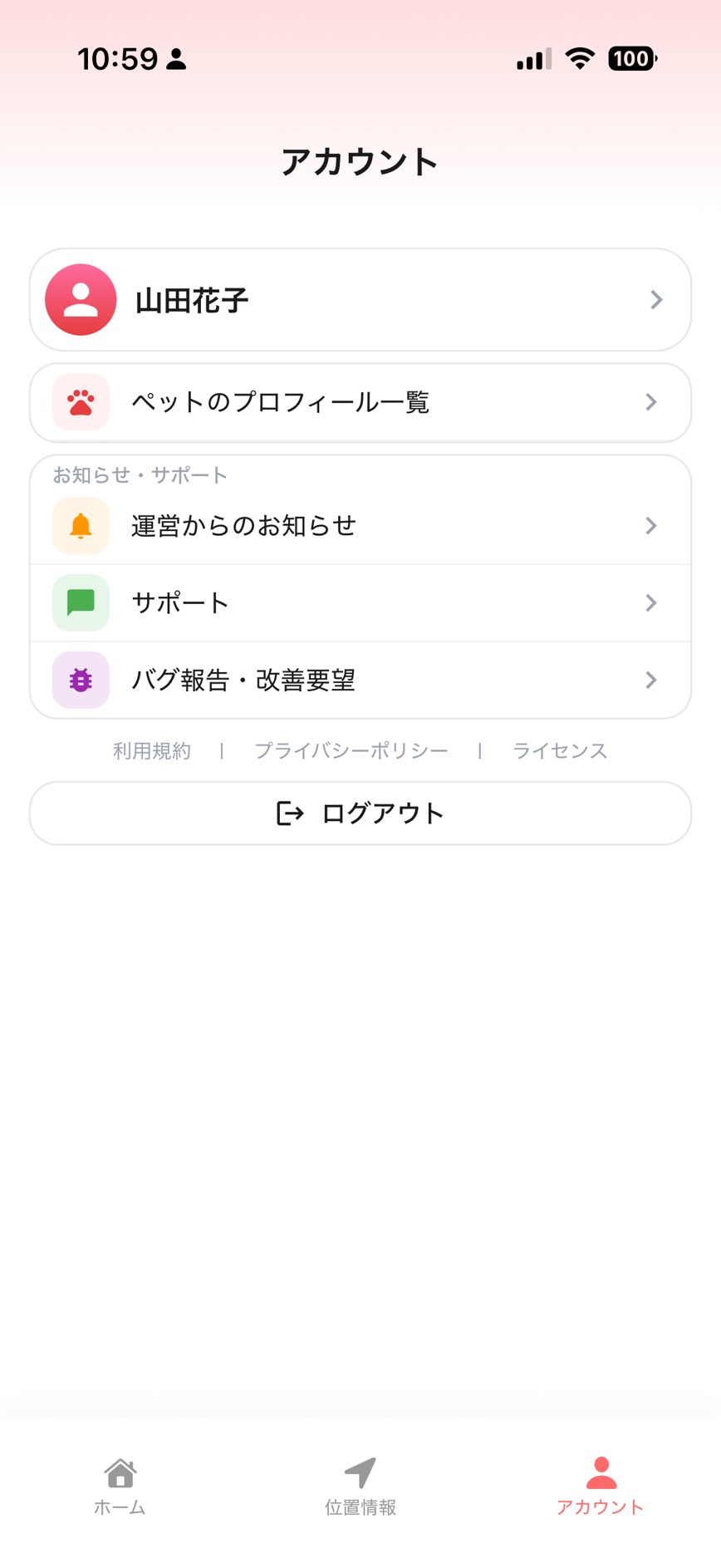
アカウント画面
ユーザー情報の管理
「アカウント」→ 画面上部のユーザー名をタップ →「名前・ユーザー名・アイコン」をタップしていただくと、閲覧できます。
変更したい場合は、新しい名前・ユーザー名を入力、または、プロフィール写真を選択し、「変更」ボタンをタップしてください。
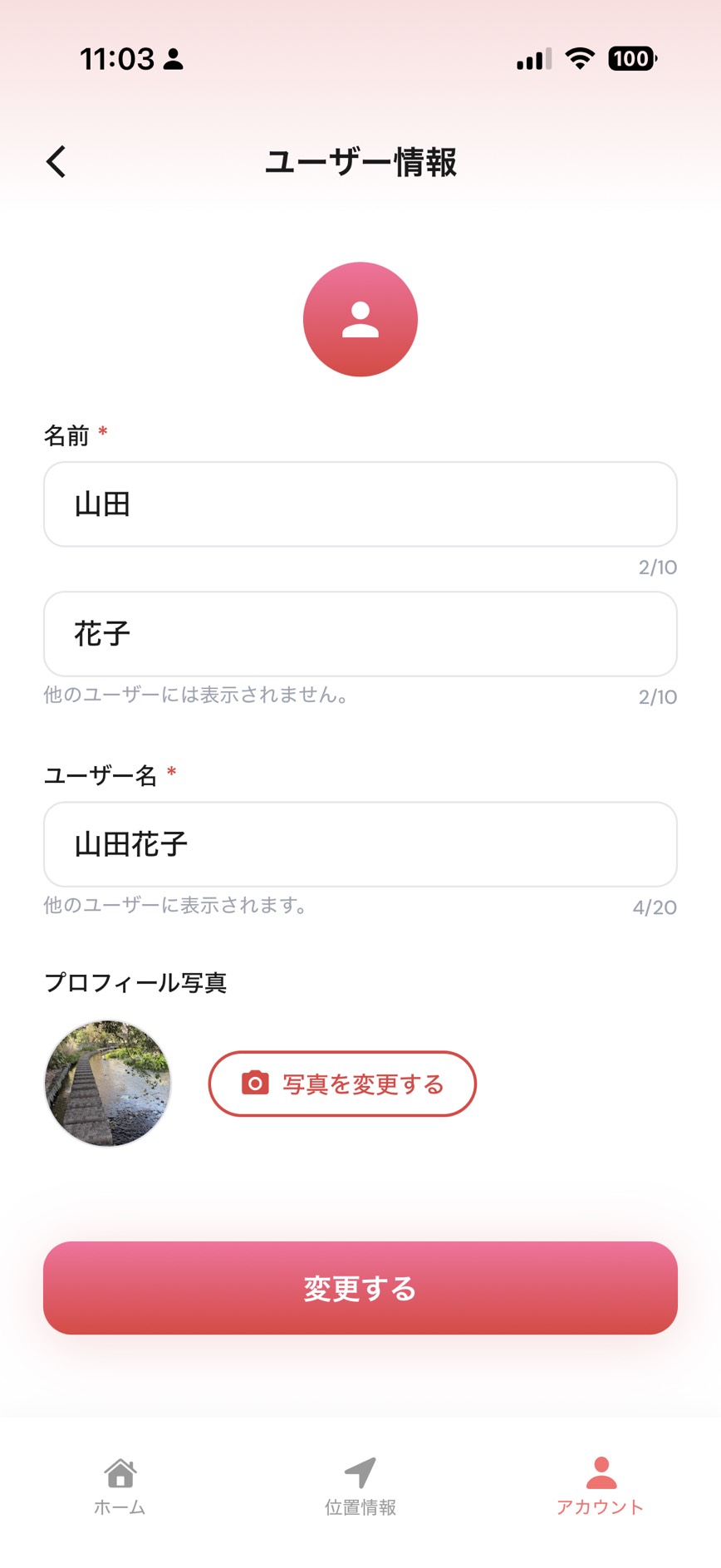
ユーザー情報管理画面
「アカウント」→ 画面上部のユーザー名をタップ →「メールアドレス」をタップしていただくと、閲覧できます。
変更したい場合:
手順1:
「新しいメールアドレス」・「新しいメールアドレス(確認)」欄に新しいメールアドレスを入力し、「変更」ボタンをタップ
手順2:
新しいメールアドレス宛に届いた認証コードを入力し、「認証する」ボタンをタップ
認証コードが届かない場合は、メールアドレスをご確認のうえ、「認証コードを再送信する」をタップしてください。
手順3:
認証完了後、「メール認証完了」と表示されますので、OKボタンをタップ
現在設定しているパスワードは閲覧いただけません。
変更したい場合:
手順1:
「アカウント」→ 画面上部のユーザー名をタップ →「パスワード」をタップ
手順2:
「現在のパスワード」欄に現在設定しているパスワードを、「新しいパスワード」・「新しいパスワード(確認)」欄に新しいパスワードを入力し、「変更」ボタンをタップ
パスワードは8文字以上、大文字小文字の英字と数字と記号を含めてください。
手順3:
変更完了後、「完了」と表示されますので、OKボタンをタップ
以下の方法でパスワードを変更してください。難しい場合は、サポートページにあるお問い合わせフォームよりお気軽にご連絡ください。
手順1:
「アカウント」画面中部にある「ログアウト」をタップ
手順2:
ログイン画面が表示されますので、「パスワードを忘れた方」をタップ
手順3:
「メールアドレス」欄に、現在登録しているメールアドレスを入力
手順4:
入力したメールアドレス宛に届いた認証コードと新しいパスワードを入力し、「パスワードを変更」ボタンをタップ
手順5:
変更完了後、「パスワード変更完了」と表示されますので、「ログインへ」ボタンをタップ
手順6:
新しいパスワードでログイン
手順1:
「アカウント」→ 画面上部のユーザー名をタップ →「退会する」をタップ
手順2:
注意点をよくご確認のうえ、「上記を確認しました。」にチェックを入れ、「退会手続きに進む」ボタンをタップ
手順3:
「本当に退会しますか?」と表示されますので、「退会する」ボタンをタップ
・退会後はデバイスおよびアプリはご利用いただけません。退会後に再びご利用いただくには、再度アカウントの登録および通信プランの契約が必要です。
・ユーザー情報、ペット情報および全ての履歴が削除され、復元することはできません。
・退会処理は直ちに行われます。処理が完了次第、通信プランの契約は自動で解約され、以後請求はありません。残日数分はご返金いたしかねます。
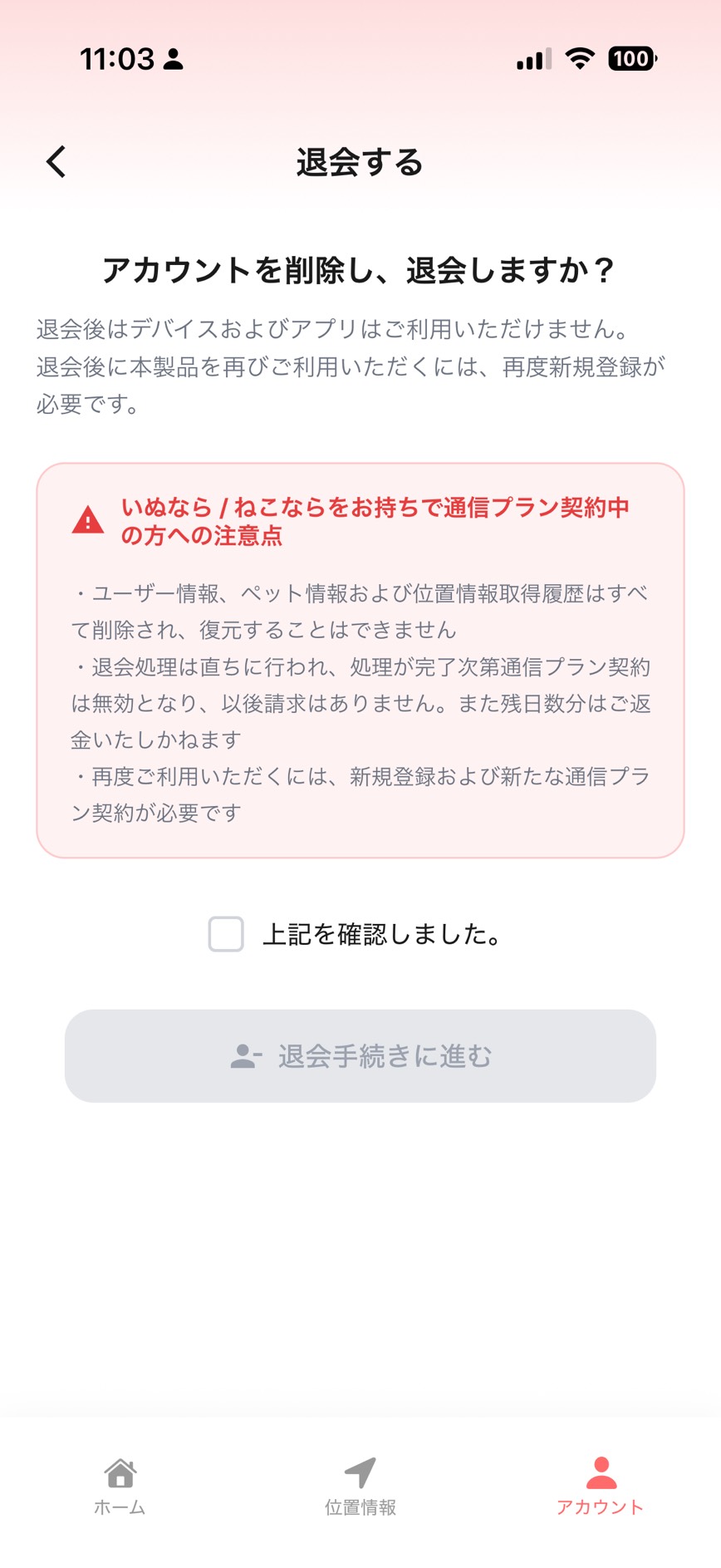
退会画面
愛犬・愛猫およびデバイス情報の管理
手順1:
「アカウント」→「ペットのプロフィール一覧」→「+ 新規登録」ボタンをタップ
手順2:
愛犬・愛猫の情報を入力し、「登録する」ボタンをタップ
手順3:
ホーム画面左上に表示されている「(ペット名) v」をタップすると、プロフィールを切り替えられます
ペット毎にデバイス1台と通信プランの契約が必要です。
「アカウント」→「ペットのプロフィール一覧」→ 対象のプロフィールをタップ
・「基本情報」の右上にある「編集」をタップし、画面下部にある「プロフィール写真」内の「変更」をタップし変更
・「プロフィール写真」内の「写真を変更する」ボタンをタップし変更
機能ガイドにある「家族招待機能」をご確認ください。
手順1:
「アカウント」→「ペットのプロフィール一覧」→ 対象のプロフィールをタップ
手順2:
「家族」内に表示されている、削除したい名前の横にあるバツマークをタップ
手順3:
「家族登録から削除しますか?」と表示されますので、「登録を解除する」ボタンをタップ
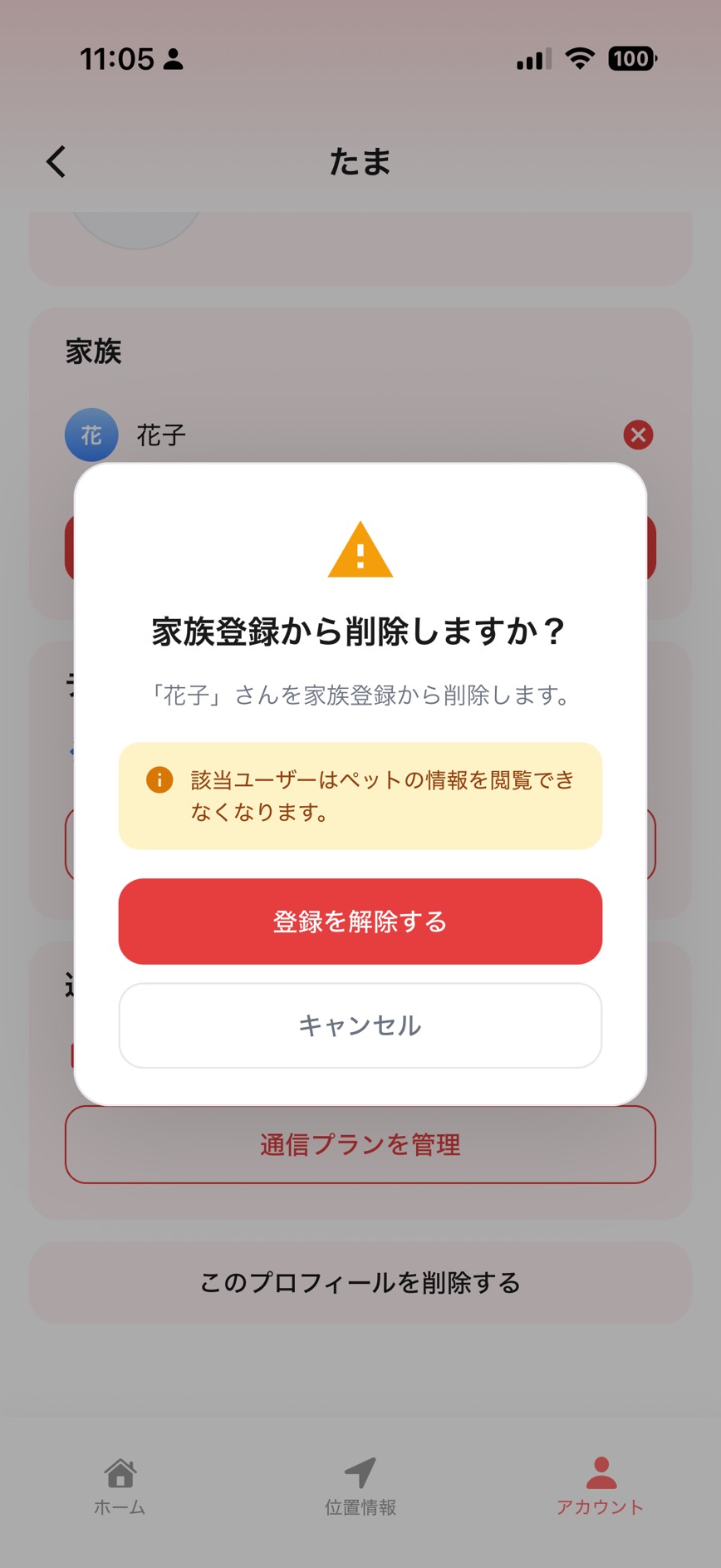
招待した家族の削除画面
「アカウント」→「ペットのプロフィール一覧」→ 対象のプロフィールをタップ →「このプロフィールを削除する」ボタンをタップしていただくと削除できます。
ただし、通信プランの契約状況により手順が異なります。
プロフィールを削除しても通信プランの契約は自動では終了しません。不要な契約は、必ずお客様ご自身で解約を行ってください。
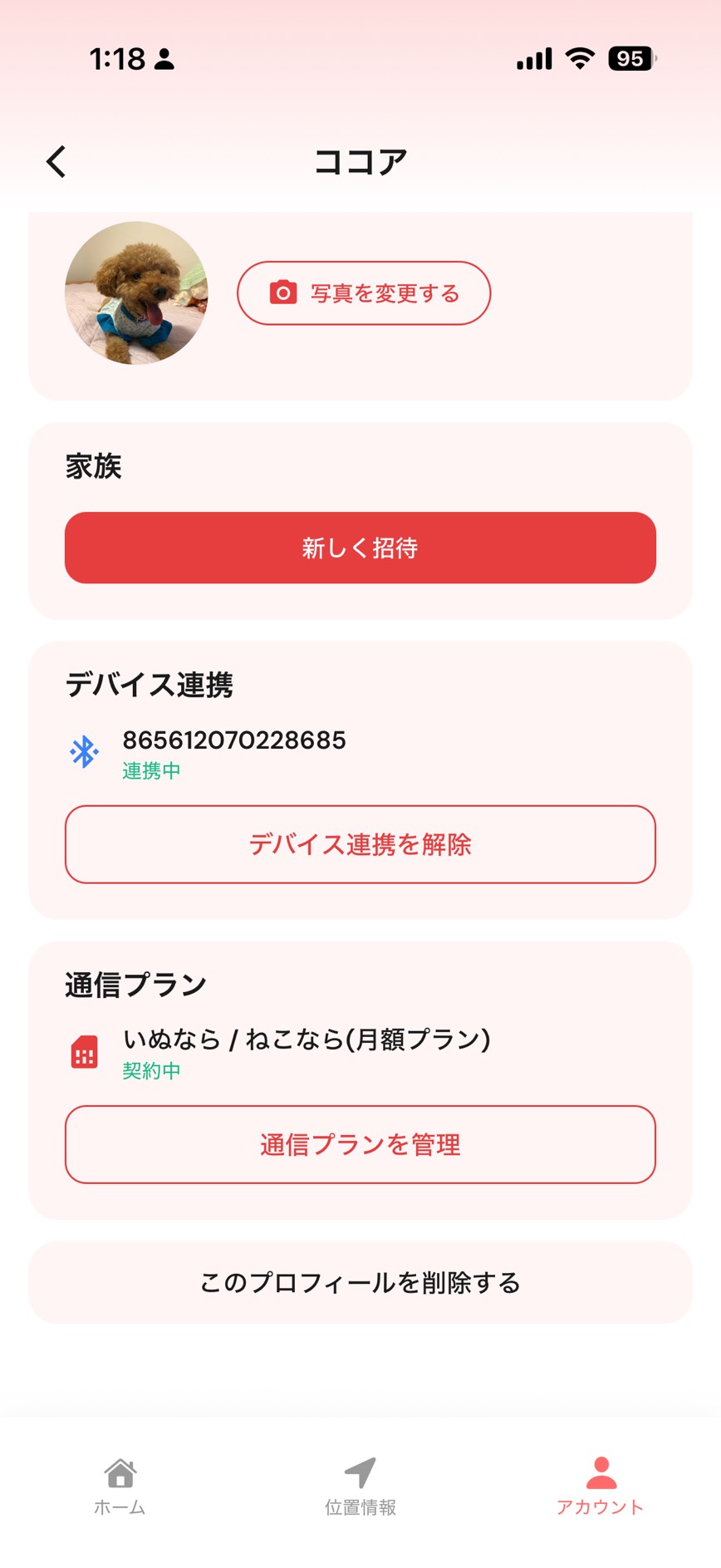
プロフィール削除画面
初期不良や1年保証、新規デバイス購入等によるデバイス交換の際にご参照ください。
手順1:
「アカウント」→「ペットのプロフィール一覧」→ 対象のプロフィールをタップ
手順2:
「デバイス連携」内の「デバイス連携を解除」ボタンをタップすると、「デバイス連携を解除しますか?」と表示されますので、「連携を解除する」ボタンをタップ
手順3:
連携解除後、ホーム画面に表示されている「デバイスを登録する」ボタンをタップし、新しいデバイスの登録を行ってください
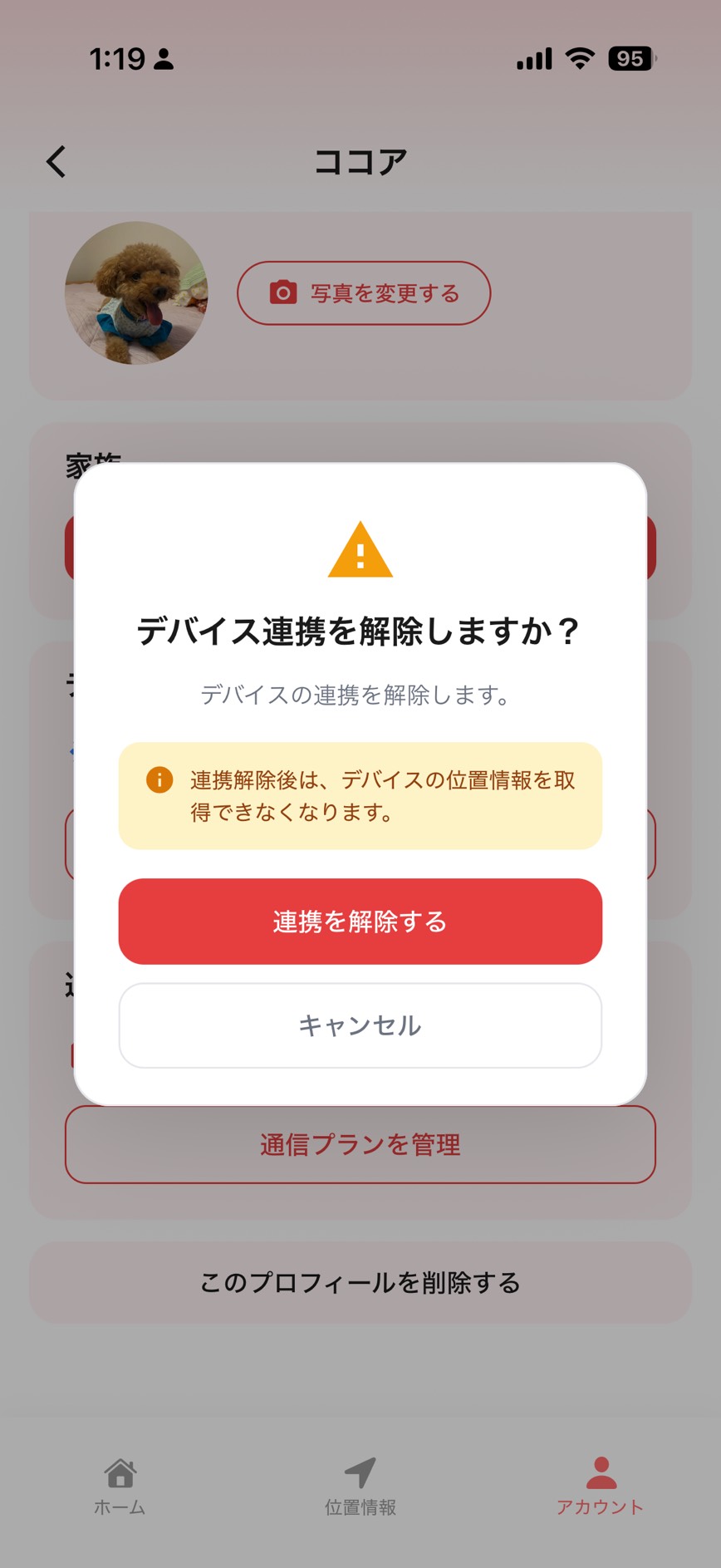
デバイス連携の解除画面
デバイスは正常に使えるが、他の愛犬・愛猫に着用させたい場合などが対象です。
デバイスの連携は解除せず、お問い合わせフォームよりご連絡ください。
通信プラン管理
手順1:
「アカウント」→「ペットのプロフィール一覧」→ 対象のプロフィールをタップ
手順2:
通信プラン内の「通信プランを管理」ボタンをタップ →「お支払いの管理」ボタンをタップ → 自動でブラウザアプリに遷移します
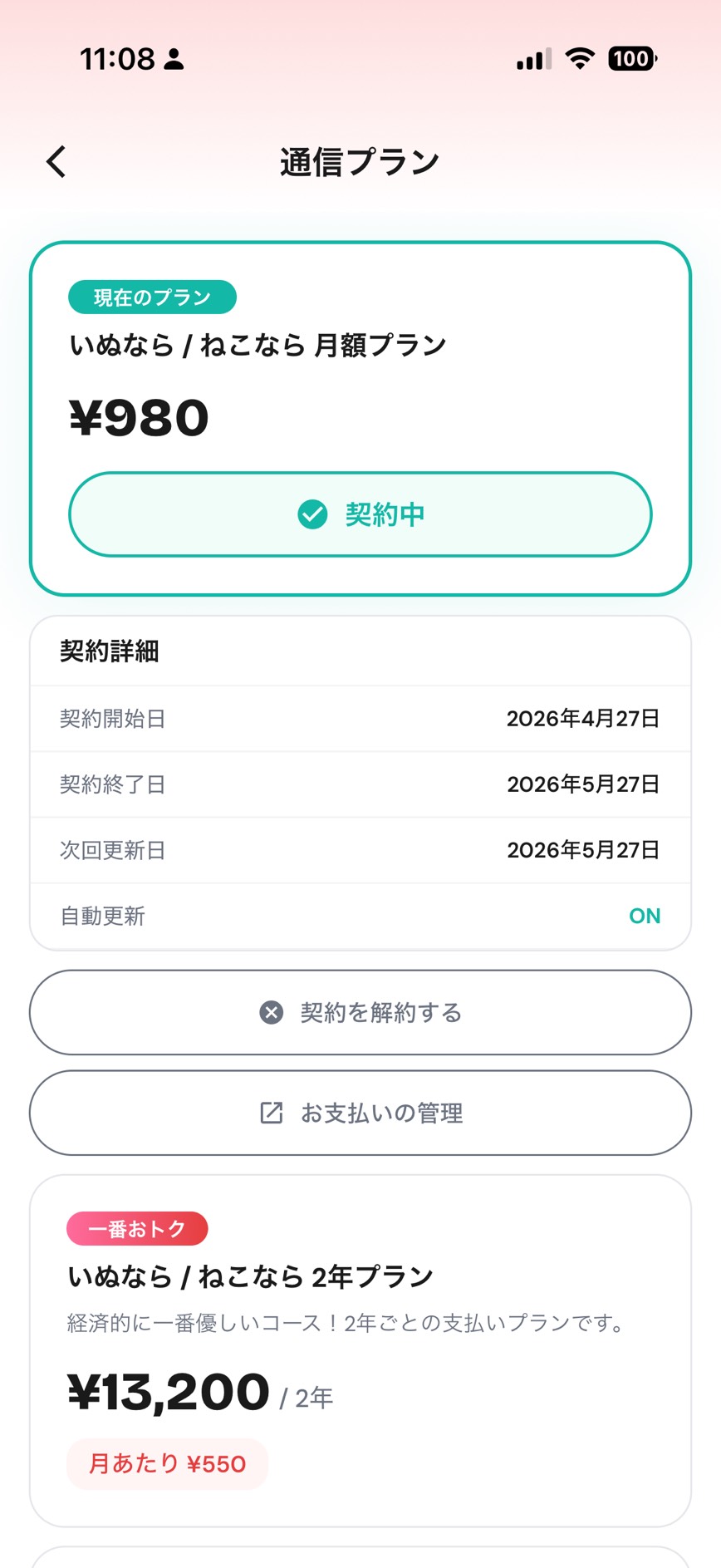
通信プラン管理画面
手順3:
Stripeの支払い画面が表示されますので、「サブスクリプションを更新する」ボタンをタップ
手順4:
ご希望のプランを選択し、「続行」ボタンをタップ
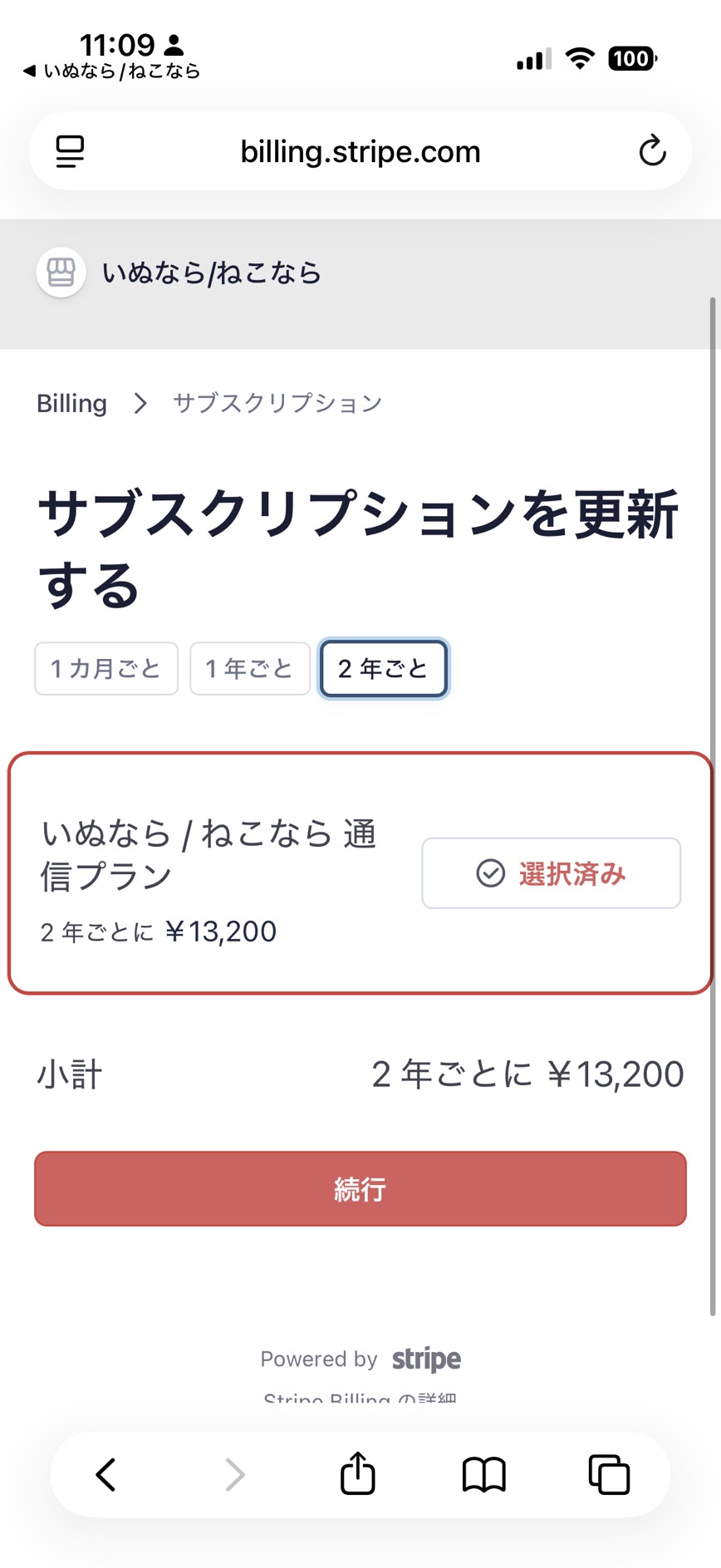
通信プラン変更画面(Stripe)
手順5:
変更内容をご確認いただき、「確定」ボタンをタップ
変更手続き完了後、即日新しいプランに切り替わります。変更前のプランの残り期間分は日割りで計算され、新しいプランの料金から差し引かれた金額が即時請求されます。
※ 日割り計算は秒単位で行われるため、変更手続きのタイミングにより数円の端数が生じる場合があります。
例:2026/04/01に月額プラン(980円/月)をご契約いただき、2026/04/15に1年プラン(9,000円/年)へ変更した場合
1. 月額プランの残り期間分を計算します
→ 4/15〜4/30の約半月分がまだ残っているため、980円 × 15/30 = 約490円
2. 1年プランの料金から、この残り分を差し引きます
→ 9,000円 - 490円 = 約8,510円が即時請求されます
3. 1年プランに即日切り替わり、次回更新日は2027/04/15になります
すでにお支払い済みのプランは、契約期間の終了日までそのままご利用いただけます。契約期間が終了すると、自動で新しいプランに切り替わります。
例:2026/04/01に1年プラン(9,000円/年)をご契約いただき、2026/04/15に月額プラン(980円/月)へ変更した場合
1. すでにお支払い済みの1年プランは、契約期間の終了日(2027/03/31)までそのままご利用いただけます
2. 2027/04/01から自動で月額プランに切り替わり、月額980円の請求が開始されます
※ ダウングレードの場合、変更手続き後すぐには切り替わらず、現在のプランの契約期間が終了してから新しいプランが適用されます。
手順1:
「アカウント」→「ペットのプロフィール一覧」→ 対象のプロフィールをタップ
手順2:
通信プラン内の「通信プランを管理」ボタンをタップ →「契約を停止する」ボタンをタップ
手順3:
「通信プランの解約」と表示されますので、「解約する」ボタンをタップ
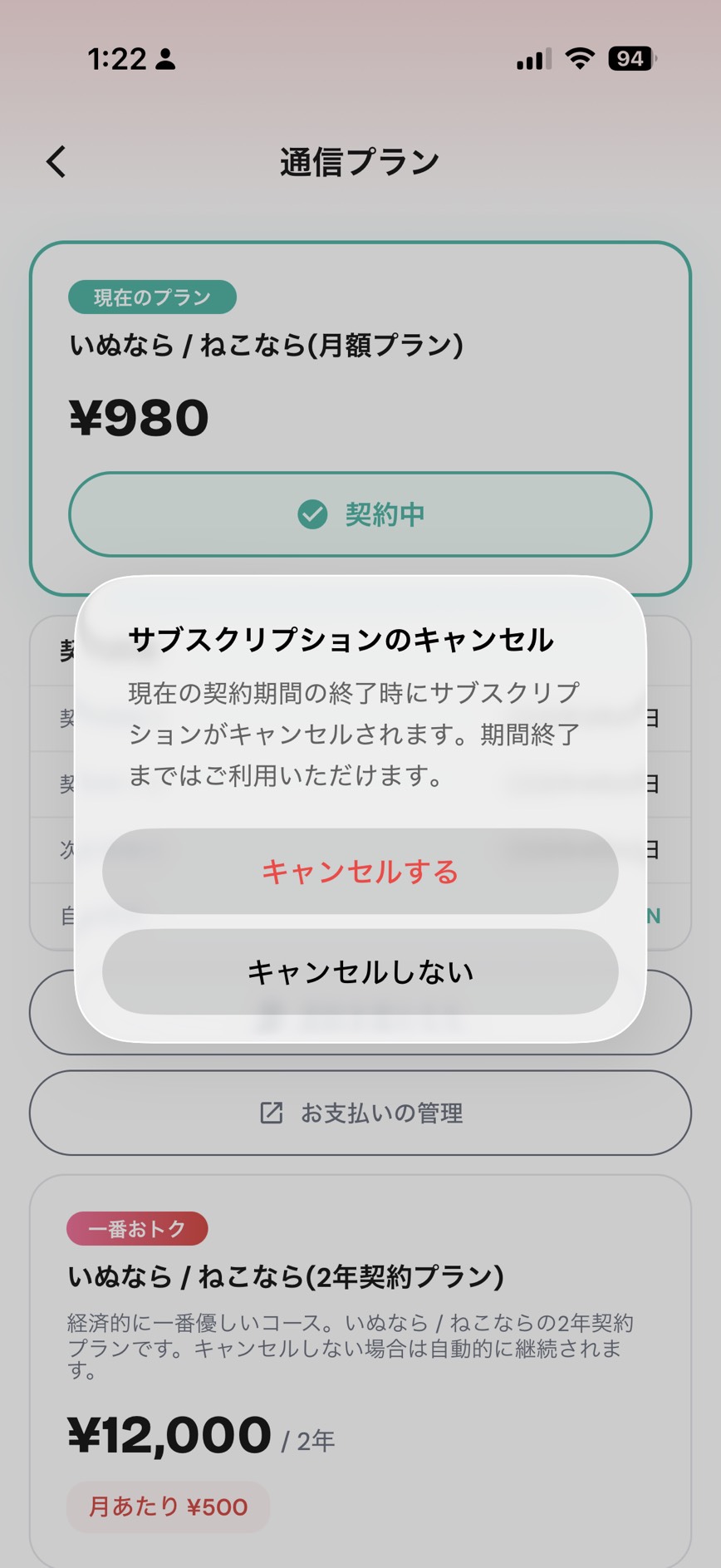
通信プランの解約画面
通信費用の未消化分はご返金いたしかねますので、予めご了承ください。
上記の手順のほか、アカウントを削除し退会することで、通信プランの契約は自動で解約されます。
手順1:
「アカウント」→「ペットのプロフィール一覧」→ 対象のプロフィールをタップ
手順2:
通信プラン内の「通信プランを管理」ボタンをタップ →「更新停止を解除する」ボタンをタップ
手順3:
「自動更新の再開」と表示されますので、「再開する」ボタンをタップ
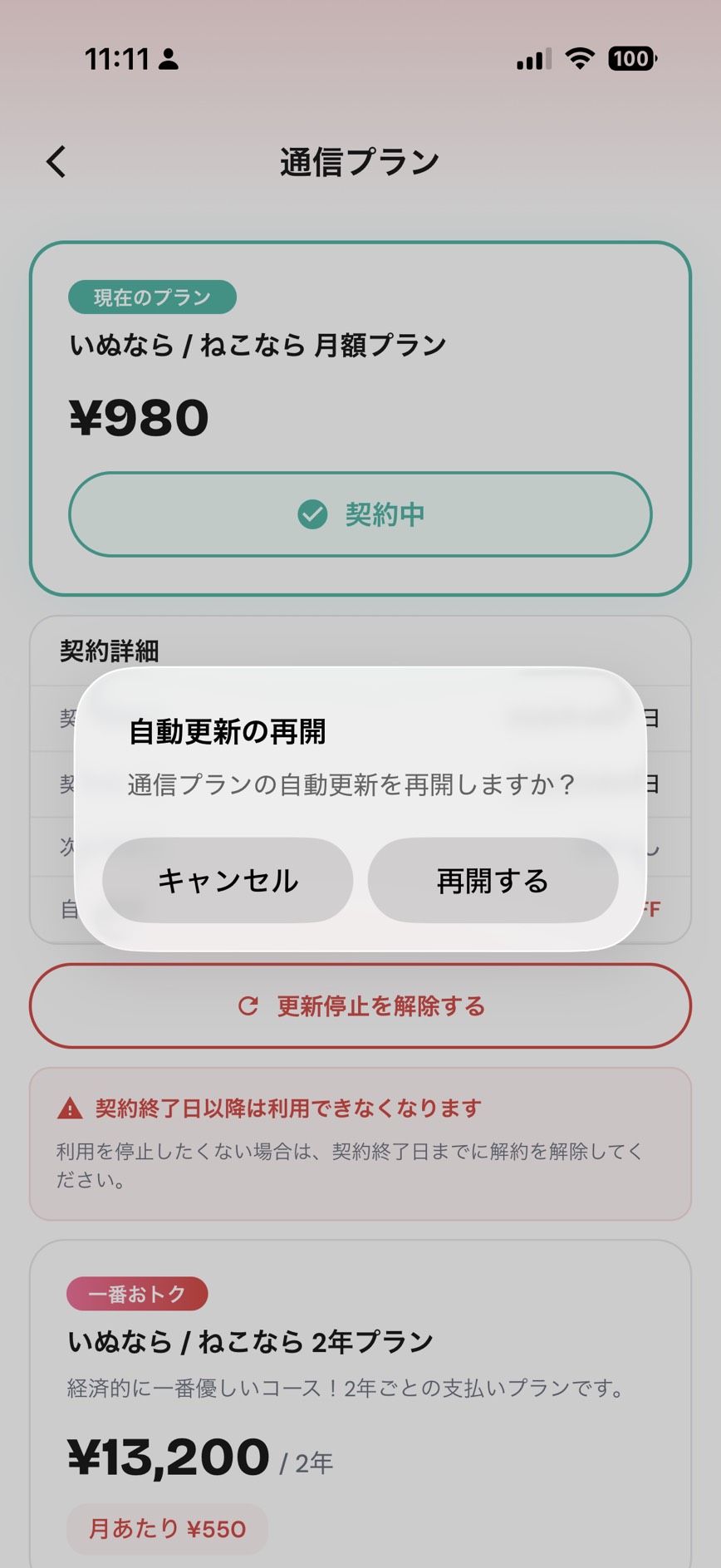
通信プラン解約取り消し画面